Domain gratis-mmorpg.de kaufen?
Wir ziehen mit dem Projekt
gratis-mmorpg.de um.
Sind Sie am Kauf der Domain
gratis-mmorpg.de interessiert?
domain@kv-gmbh.de · 0541-91531010
Domain gratis-mmorpg.de kaufen?
Wie kann man seine Fähigkeiten im PvP (Player versus Player) verbessern?
1. Üben, üben, üben - je mehr man spielt, desto besser wird man. 2. Sich mit anderen Spielern messen und von deren Taktiken und Strategien lernen. 3. Videos von Profispielern anschauen, um neue Techniken und Tricks zu erlernen. **
"Welche Strategien und Taktiken sind im PvP (Player versus Player) Kampf am effektivsten?"
Die effektivsten Strategien im PvP-Kampf sind das Studieren der Gegner, das Anpassen der Taktik an ihre Spielweise und das Ausnutzen ihrer Schwächen. Es ist wichtig, Geduld zu haben, Fehler zu vermeiden und schnell auf Veränderungen im Kampf zu reagieren. Kommunikation mit dem Team und das Arbeiten zusammen sind entscheidend für den Erfolg im PvP-Kampf. **


Ähnliche Suchbegriffe für Folge-17-Nein-heisst
Top-Angebote
Produkte zum Begriff Folge-17-Nein-heisst:
-
VMware Workstation 17 PlayerVMware Workstation Player ist ein ideales Dienstprogramm für die Ausführung einer einzelnen virtuellen Maschine auf einem Windows- oder Linux-PC. Unternehmen nutzen Workstation Player für die Bereitstellung verwalteter Unternehmens-Desktops, während Studenten und Lehrkräfte es zum Lernen und für Schulungen verwenden. VMware Workstation Player ist eine optimierte Desktop-Virtualisierungsanwendung Die ein oder mehrere Betriebssysteme auf demselben Computer ohne Neustart ausführt. Dank der einfachen Benutzeroberfläche, der unübertroffenen Unterstützung von Betriebssystemen und der Portabilität ist es für IT-Experten jetzt einfacher denn je, ihren Anwendern einen Unternehmens-Desktop zur Verfügung zu stellen. Mit der kostenpflichtigen Lizenz für VMware Workstation Player können Sie dieses Produkt für den kommerziellen Gebrauch nutzen. Der beste Weg, um mehr über Virtualisierung, Betriebssysteme, Container, Kubernetes oder das VMware-Ökosystem zu erfahren Wählen Sie aus Hunderten von unterstützten Gast- und Host-Betriebssystemen Unterstützt jetzt auch Windows 11, 10 und die wichtigsten Linux-Distributionen Ausführen von VMs zusammen mit Hyper-V, WSL2, Device Guard und Credential Guard-Funktionen von Windows Verbesserte 3D-Grafikunterstützung für DirectX 11 und bis zu 8 GB vGPU-Speicher Erstellung, Push, Pull und Ausführung von OCI Container Images mit der vctl CLI Ausführen eingeschränkter virtueller Maschinen, die mit Workstation Pro oder Fusion Pro erstellt wurden Fortgesetzte Ausführung von Windows XP oder Windows 7 in einer virtuellen Umgebung auf moderner Hardware Gekaufte Lizenzen ermöglichen die Einhaltung der EULA für die Ausführung in einer kommerziellen Umgebung Vergleich zwischen Workstation 17 Player & Workstation 17 Pro Allgemein Workstation Player Workstation Pro Erstellen neuer VMs ✓ ✓ Erstellen und Ausführen zahlreicher VMs über eine zentrale UI ✗ ✓ Erstellen großer VMs (32 CPU, 128 GB RAM) ✓ ✓ Konvertieren von PCs in virtuelle Maschinen mit VMware Converter ✓ ✓ Unterstützung für die Massenbereitstellung ✓ ✓ Host-/Gastintegration Host-/Gast-Dateifreigabe ✓ ✓ Freigegebene/gespiegelte Ordner ✓ ✓ Ein-Klick-SSH zu Linux-VM ✓ ✓ Ausführen von VMs in unterschiedlichen Anzeigemodi ✓ ✓ Unity-Ansicht (nur Windows-Gastbenutzer) ✓ ✓ Grafik 3D-Grafik mit Unterstützung für DX11 und OpenGL 4.3 ✓ ✓ Großer Grafikspeicher: 8 GB ✓ ✓ Geräteunterstützung ✓ Unterstützung für 4K-, 5K- und Retina-Displays ✓ ✓ Unterstützung einer Vielzahl virtueller Geräte ✓ ✓ Unterstützung von USB-Smartcard-Lesegeräten ✓ ✓ USB 3.1-Geräteunterstützung ✓ ✓ Unterstützung für Hilfsgeräte ✓ ✓ Unterstützung mehrsprachiger Tastaturen ✓ ✓ Virtuelles TPM-Gerät (Trusted Platform Module) ✓ ✓ Virtuelles NVMe-Gerät ✓ ✓ Sicherheitsfunktionen ✓ ✓ Unterstützung der virtualisierungsbasierten Sicherheit von Microsoft (Gast) ✓ ✓ Virtuelles TPM 2.0 (Trusted Platform Module) – vTPM ✓ ✓ Unterstützung von UEFI-Start ✓ ✓ Unterstützung für UEFI/Secure Boot ✓ ✓ GPU-Sandbox-Renderer ✓ ✓ Erstellen/Verwalten verschlüsselter VMs mit schneller Verschlüsselung ✓ ✓ Snapshots ✗ ✓ Hostbetriebssysteme Windows 10- und Windows 11-Hosts ✓ ✓ Linux: Ubuntu, CentOS, Debian, Fedora, RHEL, SUSE, openSUSE ✓ ✓ Gastbetriebssysteme ✓ Unterstützung von über 200 Betriebssystemen (Linux, ältere Windows-Versionen, BSD) ✓ ✓ Windows 11, 10, 8, 7, XP und weitere Gastbetriebssysteme ✓ ✓ Spezifische Funktionen für Windows-Hosts Windows 10- und Windows 11-Hosts ✓ ✓ DX11-Rendering-Engine ✓ ✓ Unterstützung für Hyper-V-Modus (Device Guard, WSL 2) ✓ ✓ Spezifische Funktionen für Linux-Hosts Vulkan-Rendering-Engine ✓ ✓ Host-Unterstützung: Ubuntu, CentOS, Debian, Fedora, RHEL, SUSE, openSUSE ✓ ✓ Erweiterte Funktionen Befehlszeilenbetrieb: vmrun und VIX ✓ ✓ Einfache Bereitstellung von vCenter Server Appliance ✓ ✓ REST-API ✓ ✓ vctl-CLI für Container ✓ ✓ Anpassung virtueller Netzwerke (NAT, Umbenennen von Netzwerken) ✗ ✓ Simulation virtueller Netzwerke (Paketverlust, Latenz, Bandbreite) ✗ ✓ Verbindung zu vSphere/ESXi Server ✗ ✓ Energiesteuerung von Remote-vSphere-Hosts ✗ ✓ Erstellen von Linked Clones ✗ ✓ Erstellen von vollständigen Klonen ✗ ✓ Lizenzierung Gewerbliche Lizenz ✓ ✓ Lizenz für die private Nutzung ✓ ✗ Testlizenz ✗ ✓139,95 €*Versand: 0,00 €Sichere Weiterleitung zum Anbieter
-
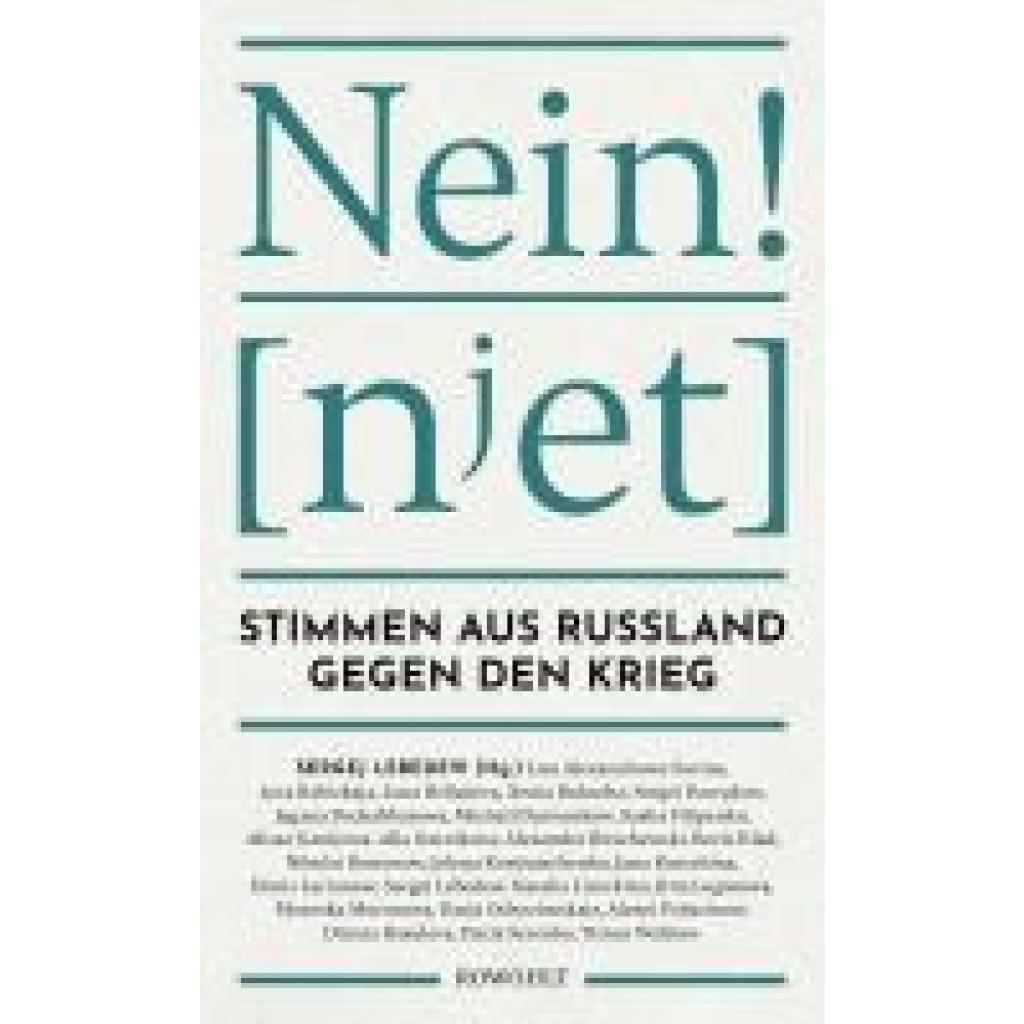
Nein!Nein! , Stimmen aus Russland gegen den Krieg , Kühlplatten > Kühlerkomponenten , Erscheinungsjahr: 20250218, Redaktion: Lebedew, Sergej, Übersetzung: Weihe, Andreas~Zwerg, Franziska~Körner, Christiane~Rajer, Maria~Bakshi, Nataliya~Altenhofer, Ruth, Seitenzahl/Blattzahl: 384, Themenüberschrift: FICTION / Political, Keyword: Anthologie; Autokratie; Demokratie; Frieden; Gewaltherrschaft; Krieg; Meinungsfreiheit; Russland; Ukraine; Unterdrückung; Widerstand, Fachkategorie: Belletristik: Erzählungen, Kurzgeschichten, Short Stories, Warengruppe: HC/Belletristik/Romane/Erzählungen, UNSPSC: 49019900, Warenverzeichnis für die Außenhandelsstatistik: 49019900, Länge: 205, Breite: 125, Höhe: 34, Gewicht: 426, Produktform: Gebunden, Genre: Belletristik,28,00 €*Versand: 0,00 €Sichere Weiterleitung zum Anbieter
-
VMware Workstation 17 PlayerVMware Workstation Player ist ein ideales Dienstprogramm für die Ausführung einer einzelnen virtuellen Maschine auf einem Windows- oder Linux-PC. Unternehmen nutzen Workstation Player für die Bereitstellung verwalteter Unternehmens-Desktops, während Studenten und Lehrkräfte es zum Lernen und für Schulungen verwenden. VMware Workstation Player ist eine optimierte Desktop-Virtualisierungsanwendung Die ein oder mehrere Betriebssysteme auf demselben Computer ohne Neustart ausführt. Dank der einfachen Benutzeroberfläche, der unübertroffenen Unterstützung von Betriebssystemen und der Portabilität ist es für IT-Experten jetzt einfacher denn je, ihren Anwendern einen Unternehmens-Desktop zur Verfügung zu stellen. Mit der kostenpflichtigen Lizenz für VMware Workstation Player können Sie dieses Produkt für den kommerziellen Gebrauch nutzen. Der beste Weg, um mehr über Virtualisierung, Betriebssysteme, Container, Kubernetes oder das VMware-Ökosystem zu erfahren Wählen Sie aus Hunderten von unterstützten Gast- und Host-Betriebssystemen Unterstützt jetzt auch Windows 11, 10 und die wichtigsten Linux-Distributionen Ausführen von VMs zusammen mit Hyper-V, WSL2, Device Guard und Credential Guard-Funktionen von Windows Verbesserte 3D-Grafikunterstützung für DirectX 11 und bis zu 8 GB vGPU-Speicher Erstellung, Push, Pull und Ausführung von OCI Container Images mit der vctl CLI Ausführen eingeschränkter virtueller Maschinen, die mit Workstation Pro oder Fusion Pro erstellt wurden Fortgesetzte Ausführung von Windows XP oder Windows 7 in einer virtuellen Umgebung auf moderner Hardware Gekaufte Lizenzen ermöglichen die Einhaltung der EULA für die Ausführung in einer kommerziellen Umgebung Vergleich zwischen Workstation 17 Player & Workstation 17 Pro Allgemein Workstation Player Workstation Pro Erstellen neuer VMs ✓ ✓ Erstellen und Ausführen zahlreicher VMs über eine zentrale UI ✗ ✓ Erstellen großer VMs (32 CPU, 128 GB RAM) ✓ ✓ Konvertieren von PCs in virtuelle Maschinen mit VMware Converter ✓ ✓ Unterstützung für die Massenbereitstellung ✓ ✓ Host-/Gastintegration Host-/Gast-Dateifreigabe ✓ ✓ Freigegebene/gespiegelte Ordner ✓ ✓ Ein-Klick-SSH zu Linux-VM ✓ ✓ Ausführen von VMs in unterschiedlichen Anzeigemodi ✓ ✓ Unity-Ansicht (nur Windows-Gastbenutzer) ✓ ✓ Grafik 3D-Grafik mit Unterstützung für DX11 und OpenGL 4.3 ✓ ✓ Großer Grafikspeicher: 8 GB ✓ ✓ Geräteunterstützung ✓ Unterstützung für 4K-, 5K- und Retina-Displays ✓ ✓ Unterstützung einer Vielzahl virtueller Geräte ✓ ✓ Unterstützung von USB-Smartcard-Lesegeräten ✓ ✓ USB 3.1-Geräteunterstützung ✓ ✓ Unterstützung für Hilfsgeräte ✓ ✓ Unterstützung mehrsprachiger Tastaturen ✓ ✓ Virtuelles TPM-Gerät (Trusted Platform Module) ✓ ✓ Virtuelles NVMe-Gerät ✓ ✓ Sicherheitsfunktionen ✓ ✓ Unterstützung der virtualisierungsbasierten Sicherheit von Microsoft (Gast) ✓ ✓ Virtuelles TPM 2.0 (Trusted Platform Module) – vTPM ✓ ✓ Unterstützung von UEFI-Start ✓ ✓ Unterstützung für UEFI/Secure Boot ✓ ✓ GPU-Sandbox-Renderer ✓ ✓ Erstellen/Verwalten verschlüsselter VMs mit schneller Verschlüsselung ✓ ✓ Snapshots ✗ ✓ Hostbetriebssysteme Windows 10- und Windows 11-Hosts ✓ ✓ Linux: Ubuntu, CentOS, Debian, Fedora, RHEL, SUSE, openSUSE ✓ ✓ Gastbetriebssysteme ✓ Unterstützung von über 200 Betriebssystemen (Linux, ältere Windows-Versionen, BSD) ✓ ✓ Windows 11, 10, 8, 7, XP und weitere Gastbetriebssysteme ✓ ✓ Spezifische Funktionen für Windows-Hosts Windows 10- und Windows 11-Hosts ✓ ✓ DX11-Rendering-Engine ✓ ✓ Unterstützung für Hyper-V-Modus (Device Guard, WSL 2) ✓ ✓ Spezifische Funktionen für Linux-Hosts Vulkan-Rendering-Engine ✓ ✓ Host-Unterstützung: Ubuntu, CentOS, Debian, Fedora, RHEL, SUSE, openSUSE ✓ ✓ Erweiterte Funktionen Befehlszeilenbetrieb: vmrun und VIX ✓ ✓ Einfache Bereitstellung von vCenter Server Appliance ✓ ✓ REST-API ✓ ✓ vctl-CLI für Container ✓ ✓ Anpassung virtueller Netzwerke (NAT, Umbenennen von Netzwerken) ✗ ✓ Simulation virtueller Netzwerke (Paketverlust, Latenz, Bandbreite) ✗ ✓ Verbindung zu vSphere/ESXi Server ✗ ✓ Energiesteuerung von Remote-vSphere-Hosts ✗ ✓ Erstellen von Linked Clones ✗ ✓ Erstellen von vollständigen Klonen ✗ ✓ Lizenzierung Gewerbliche Lizenz ✓ ✓ Lizenz für die private Nutzung ✓ ✗ Testlizenz ✗ ✓79,95 €*Versand: 0,00 €Sichere Weiterleitung zum Anbieter


-
Was sind die effektivsten Strategien im Player versus Player-Kampf (PVP) in Videospielen?
Die effektivsten Strategien im PVP-Kampf in Videospielen sind das Beherrschen der Spielmechaniken, das Studieren der Gegner und ihrer Taktiken sowie das Anpassen der eigenen Strategie an die Situation. Kommunikation und Teamwork sind ebenfalls entscheidend, um im PVP erfolgreich zu sein. Es ist wichtig, Geduld zu haben, zu üben und sich kontinuierlich zu verbessern, um im PVP-Kampf erfolgreich zu sein. **
-
Was sind die besten Strategien, um im PvP (Player versus Player) erfolgreich zu sein?
1. Kenne dein Spiel und deine Klasse gut, um effektive Taktiken anzuwenden. 2. Übe regelmäßig, um deine Fähigkeiten zu verbessern und schnelle Entscheidungen zu treffen. 3. Sei geduldig, lerne aus Niederlagen und passe deine Strategie entsprechend an. **
-
Was sind die wichtigsten Strategien, um im PVP (Player versus Player) erfolgreich zu sein?
1. Kenne dein Spiel und beherrsche deine Fähigkeiten. 2. Analysiere die Spielweise deiner Gegner und passe deine Taktik entsprechend an. 3. Kommuniziere und arbeite gut im Team, um gemeinsam Ziele zu erreichen. **
-
Was sind die wichtigsten Strategien, um im Player versus Player (PvP) Kampf erfolgreich zu sein?
Die wichtigsten Strategien im PvP sind das Beherrschen der Spielmechaniken, das Kennen der Stärken und Schwächen der eigenen Klasse sowie der Gegner, und das Anpassen der Taktik je nach Situation. Außerdem ist es entscheidend, über gute Ausrüstung und Fähigkeiten zu verfügen, um im Kampf bestehen zu können. Kommunikation und Teamwork mit anderen Spielern können ebenfalls den Erfolg im PvP steigern. **

Was sind die wichtigsten Strategien für den Erfolg von Spielern im PvP (Player versus Player)?
Die wichtigsten Strategien für den Erfolg von Spielern im PvP sind eine gute Kenntnis der Spielmechanik, eine starke Kommunikation und Teamarbeit mit anderen Spielern sowie eine kontinuierliche Verbesserung der eigenen Fähigkeiten durch Übung und Analyse von Spielen. Es ist auch wichtig, flexibel zu sein und sich an verschiedene Situationen anzupassen, um erfolgreich zu sein. Letztendlich ist es entscheidend, einen kühlen Kopf zu bewahren und nicht von Emotionen überwältigt zu werden, um kluge Entscheidungen zu treffen. **
Nein, Adobe Flash Player ist kostenlos.
Ja, Adobe Flash Player ist kostenlos. Nutzer können die Software kostenlos herunterladen und installieren, um Flash-Inhalte im Webbrowser anzuzeigen. Es fallen keine Kosten für die Nutzung des Adobe Flash Players an. Adobe bietet den Flash Player als kostenfreien Download auf seiner offiziellen Website an. **
Top-Angebote
Produkte zum Begriff Folge-17-Nein-heisst:
-
VMware Workstation 17 PlayerVMware Workstation Player ist ein ideales Dienstprogramm für die Ausführung einer einzelnen virtuellen Maschine auf einem Windows- oder Linux-PC. Unternehmen nutzen Workstation Player für die Bereitstellung verwalteter Unternehmens-Desktops, während Studenten und Lehrkräfte es zum Lernen und für Schulungen verwenden. VMware Workstation Player ist eine optimierte Desktop-Virtualisierungsanwendung Die ein oder mehrere Betriebssysteme auf demselben Computer ohne Neustart ausführt. Dank der einfachen Benutzeroberfläche, der unübertroffenen Unterstützung von Betriebssystemen und der Portabilität ist es für IT-Experten jetzt einfacher denn je, ihren Anwendern einen Unternehmens-Desktop zur Verfügung zu stellen. Mit der kostenpflichtigen Lizenz für VMware Workstation Player können Sie dieses Produkt für den kommerziellen Gebrauch nutzen. Der beste Weg, um mehr über Virtualisierung, Betriebssysteme, Container, Kubernetes oder das VMware-Ökosystem zu erfahren Wählen Sie aus Hunderten von unterstützten Gast- und Host-Betriebssystemen Unterstützt jetzt auch Windows 11, 10 und die wichtigsten Linux-Distributionen Ausführen von VMs zusammen mit Hyper-V, WSL2, Device Guard und Credential Guard-Funktionen von Windows Verbesserte 3D-Grafikunterstützung für DirectX 11 und bis zu 8 GB vGPU-Speicher Erstellung, Push, Pull und Ausführung von OCI Container Images mit der vctl CLI Ausführen eingeschränkter virtueller Maschinen, die mit Workstation Pro oder Fusion Pro erstellt wurden Fortgesetzte Ausführung von Windows XP oder Windows 7 in einer virtuellen Umgebung auf moderner Hardware Gekaufte Lizenzen ermöglichen die Einhaltung der EULA für die Ausführung in einer kommerziellen Umgebung Vergleich zwischen Workstation 17 Player & Workstation 17 Pro Allgemein Workstation Player Workstation Pro Erstellen neuer VMs ✓ ✓ Erstellen und Ausführen zahlreicher VMs über eine zentrale UI ✗ ✓ Erstellen großer VMs (32 CPU, 128 GB RAM) ✓ ✓ Konvertieren von PCs in virtuelle Maschinen mit VMware Converter ✓ ✓ Unterstützung für die Massenbereitstellung ✓ ✓ Host-/Gastintegration Host-/Gast-Dateifreigabe ✓ ✓ Freigegebene/gespiegelte Ordner ✓ ✓ Ein-Klick-SSH zu Linux-VM ✓ ✓ Ausführen von VMs in unterschiedlichen Anzeigemodi ✓ ✓ Unity-Ansicht (nur Windows-Gastbenutzer) ✓ ✓ Grafik 3D-Grafik mit Unterstützung für DX11 und OpenGL 4.3 ✓ ✓ Großer Grafikspeicher: 8 GB ✓ ✓ Geräteunterstützung ✓ Unterstützung für 4K-, 5K- und Retina-Displays ✓ ✓ Unterstützung einer Vielzahl virtueller Geräte ✓ ✓ Unterstützung von USB-Smartcard-Lesegeräten ✓ ✓ USB 3.1-Geräteunterstützung ✓ ✓ Unterstützung für Hilfsgeräte ✓ ✓ Unterstützung mehrsprachiger Tastaturen ✓ ✓ Virtuelles TPM-Gerät (Trusted Platform Module) ✓ ✓ Virtuelles NVMe-Gerät ✓ ✓ Sicherheitsfunktionen ✓ ✓ Unterstützung der virtualisierungsbasierten Sicherheit von Microsoft (Gast) ✓ ✓ Virtuelles TPM 2.0 (Trusted Platform Module) – vTPM ✓ ✓ Unterstützung von UEFI-Start ✓ ✓ Unterstützung für UEFI/Secure Boot ✓ ✓ GPU-Sandbox-Renderer ✓ ✓ Erstellen/Verwalten verschlüsselter VMs mit schneller Verschlüsselung ✓ ✓ Snapshots ✗ ✓ Hostbetriebssysteme Windows 10- und Windows 11-Hosts ✓ ✓ Linux: Ubuntu, CentOS, Debian, Fedora, RHEL, SUSE, openSUSE ✓ ✓ Gastbetriebssysteme ✓ Unterstützung von über 200 Betriebssystemen (Linux, ältere Windows-Versionen, BSD) ✓ ✓ Windows 11, 10, 8, 7, XP und weitere Gastbetriebssysteme ✓ ✓ Spezifische Funktionen für Windows-Hosts Windows 10- und Windows 11-Hosts ✓ ✓ DX11-Rendering-Engine ✓ ✓ Unterstützung für Hyper-V-Modus (Device Guard, WSL 2) ✓ ✓ Spezifische Funktionen für Linux-Hosts Vulkan-Rendering-Engine ✓ ✓ Host-Unterstützung: Ubuntu, CentOS, Debian, Fedora, RHEL, SUSE, openSUSE ✓ ✓ Erweiterte Funktionen Befehlszeilenbetrieb: vmrun und VIX ✓ ✓ Einfache Bereitstellung von vCenter Server Appliance ✓ ✓ REST-API ✓ ✓ vctl-CLI für Container ✓ ✓ Anpassung virtueller Netzwerke (NAT, Umbenennen von Netzwerken) ✗ ✓ Simulation virtueller Netzwerke (Paketverlust, Latenz, Bandbreite) ✗ ✓ Verbindung zu vSphere/ESXi Server ✗ ✓ Energiesteuerung von Remote-vSphere-Hosts ✗ ✓ Erstellen von Linked Clones ✗ ✓ Erstellen von vollständigen Klonen ✗ ✓ Lizenzierung Gewerbliche Lizenz ✓ ✓ Lizenz für die private Nutzung ✓ ✗ Testlizenz ✗ ✓139,95 €*Versand: 0,00 €Sichere Weiterleitung zum Anbieter
-
Nein!Nein! , Stimmen aus Russland gegen den Krieg , Kühlplatten > Kühlerkomponenten , Erscheinungsjahr: 20250218, Redaktion: Lebedew, Sergej, Übersetzung: Weihe, Andreas~Zwerg, Franziska~Körner, Christiane~Rajer, Maria~Bakshi, Nataliya~Altenhofer, Ruth, Seitenzahl/Blattzahl: 384, Themenüberschrift: FICTION / Political, Keyword: Anthologie; Autokratie; Demokratie; Frieden; Gewaltherrschaft; Krieg; Meinungsfreiheit; Russland; Ukraine; Unterdrückung; Widerstand, Fachkategorie: Belletristik: Erzählungen, Kurzgeschichten, Short Stories, Warengruppe: HC/Belletristik/Romane/Erzählungen, UNSPSC: 49019900, Warenverzeichnis für die Außenhandelsstatistik: 49019900, Länge: 205, Breite: 125, Höhe: 34, Gewicht: 426, Produktform: Gebunden, Genre: Belletristik,28,00 €*Versand: 0,00 €Sichere Weiterleitung zum Anbieter
-
Wie kann man seine Fähigkeiten im PvP (Player versus Player) verbessern?
1. Üben, üben, üben - je mehr man spielt, desto besser wird man. 2. Sich mit anderen Spielern messen und von deren Taktiken und Strategien lernen. 3. Videos von Profispielern anschauen, um neue Techniken und Tricks zu erlernen. **
-
"Welche Strategien und Taktiken sind im PvP (Player versus Player) Kampf am effektivsten?"
Die effektivsten Strategien im PvP-Kampf sind das Studieren der Gegner, das Anpassen der Taktik an ihre Spielweise und das Ausnutzen ihrer Schwächen. Es ist wichtig, Geduld zu haben, Fehler zu vermeiden und schnell auf Veränderungen im Kampf zu reagieren. Kommunikation mit dem Team und das Arbeiten zusammen sind entscheidend für den Erfolg im PvP-Kampf. **
-
Was sind die effektivsten Strategien im Player versus Player-Kampf (PVP) in Videospielen?
Die effektivsten Strategien im PVP-Kampf in Videospielen sind das Beherrschen der Spielmechaniken, das Studieren der Gegner und ihrer Taktiken sowie das Anpassen der eigenen Strategie an die Situation. Kommunikation und Teamwork sind ebenfalls entscheidend, um im PVP erfolgreich zu sein. Es ist wichtig, Geduld zu haben, zu üben und sich kontinuierlich zu verbessern, um im PVP-Kampf erfolgreich zu sein. **
-
Was sind die besten Strategien, um im PvP (Player versus Player) erfolgreich zu sein?
1. Kenne dein Spiel und deine Klasse gut, um effektive Taktiken anzuwenden. 2. Übe regelmäßig, um deine Fähigkeiten zu verbessern und schnelle Entscheidungen zu treffen. 3. Sei geduldig, lerne aus Niederlagen und passe deine Strategie entsprechend an. **
Ähnliche Suchbegriffe für Folge-17-Nein-heisst
-
VMware Workstation 17 PlayerVMware Workstation Player ist ein ideales Dienstprogramm für die Ausführung einer einzelnen virtuellen Maschine auf einem Windows- oder Linux-PC. Unternehmen nutzen Workstation Player für die Bereitstellung verwalteter Unternehmens-Desktops, während Studenten und Lehrkräfte es zum Lernen und für Schulungen verwenden. VMware Workstation Player ist eine optimierte Desktop-Virtualisierungsanwendung Die ein oder mehrere Betriebssysteme auf demselben Computer ohne Neustart ausführt. Dank der einfachen Benutzeroberfläche, der unübertroffenen Unterstützung von Betriebssystemen und der Portabilität ist es für IT-Experten jetzt einfacher denn je, ihren Anwendern einen Unternehmens-Desktop zur Verfügung zu stellen. Mit der kostenpflichtigen Lizenz für VMware Workstation Player können Sie dieses Produkt für den kommerziellen Gebrauch nutzen. Der beste Weg, um mehr über Virtualisierung, Betriebssysteme, Container, Kubernetes oder das VMware-Ökosystem zu erfahren Wählen Sie aus Hunderten von unterstützten Gast- und Host-Betriebssystemen Unterstützt jetzt auch Windows 11, 10 und die wichtigsten Linux-Distributionen Ausführen von VMs zusammen mit Hyper-V, WSL2, Device Guard und Credential Guard-Funktionen von Windows Verbesserte 3D-Grafikunterstützung für DirectX 11 und bis zu 8 GB vGPU-Speicher Erstellung, Push, Pull und Ausführung von OCI Container Images mit der vctl CLI Ausführen eingeschränkter virtueller Maschinen, die mit Workstation Pro oder Fusion Pro erstellt wurden Fortgesetzte Ausführung von Windows XP oder Windows 7 in einer virtuellen Umgebung auf moderner Hardware Gekaufte Lizenzen ermöglichen die Einhaltung der EULA für die Ausführung in einer kommerziellen Umgebung Vergleich zwischen Workstation 17 Player & Workstation 17 Pro Allgemein Workstation Player Workstation Pro Erstellen neuer VMs ✓ ✓ Erstellen und Ausführen zahlreicher VMs über eine zentrale UI ✗ ✓ Erstellen großer VMs (32 CPU, 128 GB RAM) ✓ ✓ Konvertieren von PCs in virtuelle Maschinen mit VMware Converter ✓ ✓ Unterstützung für die Massenbereitstellung ✓ ✓ Host-/Gastintegration Host-/Gast-Dateifreigabe ✓ ✓ Freigegebene/gespiegelte Ordner ✓ ✓ Ein-Klick-SSH zu Linux-VM ✓ ✓ Ausführen von VMs in unterschiedlichen Anzeigemodi ✓ ✓ Unity-Ansicht (nur Windows-Gastbenutzer) ✓ ✓ Grafik 3D-Grafik mit Unterstützung für DX11 und OpenGL 4.3 ✓ ✓ Großer Grafikspeicher: 8 GB ✓ ✓ Geräteunterstützung ✓ Unterstützung für 4K-, 5K- und Retina-Displays ✓ ✓ Unterstützung einer Vielzahl virtueller Geräte ✓ ✓ Unterstützung von USB-Smartcard-Lesegeräten ✓ ✓ USB 3.1-Geräteunterstützung ✓ ✓ Unterstützung für Hilfsgeräte ✓ ✓ Unterstützung mehrsprachiger Tastaturen ✓ ✓ Virtuelles TPM-Gerät (Trusted Platform Module) ✓ ✓ Virtuelles NVMe-Gerät ✓ ✓ Sicherheitsfunktionen ✓ ✓ Unterstützung der virtualisierungsbasierten Sicherheit von Microsoft (Gast) ✓ ✓ Virtuelles TPM 2.0 (Trusted Platform Module) – vTPM ✓ ✓ Unterstützung von UEFI-Start ✓ ✓ Unterstützung für UEFI/Secure Boot ✓ ✓ GPU-Sandbox-Renderer ✓ ✓ Erstellen/Verwalten verschlüsselter VMs mit schneller Verschlüsselung ✓ ✓ Snapshots ✗ ✓ Hostbetriebssysteme Windows 10- und Windows 11-Hosts ✓ ✓ Linux: Ubuntu, CentOS, Debian, Fedora, RHEL, SUSE, openSUSE ✓ ✓ Gastbetriebssysteme ✓ Unterstützung von über 200 Betriebssystemen (Linux, ältere Windows-Versionen, BSD) ✓ ✓ Windows 11, 10, 8, 7, XP und weitere Gastbetriebssysteme ✓ ✓ Spezifische Funktionen für Windows-Hosts Windows 10- und Windows 11-Hosts ✓ ✓ DX11-Rendering-Engine ✓ ✓ Unterstützung für Hyper-V-Modus (Device Guard, WSL 2) ✓ ✓ Spezifische Funktionen für Linux-Hosts Vulkan-Rendering-Engine ✓ ✓ Host-Unterstützung: Ubuntu, CentOS, Debian, Fedora, RHEL, SUSE, openSUSE ✓ ✓ Erweiterte Funktionen Befehlszeilenbetrieb: vmrun und VIX ✓ ✓ Einfache Bereitstellung von vCenter Server Appliance ✓ ✓ REST-API ✓ ✓ vctl-CLI für Container ✓ ✓ Anpassung virtueller Netzwerke (NAT, Umbenennen von Netzwerken) ✗ ✓ Simulation virtueller Netzwerke (Paketverlust, Latenz, Bandbreite) ✗ ✓ Verbindung zu vSphere/ESXi Server ✗ ✓ Energiesteuerung von Remote-vSphere-Hosts ✗ ✓ Erstellen von Linked Clones ✗ ✓ Erstellen von vollständigen Klonen ✗ ✓ Lizenzierung Gewerbliche Lizenz ✓ ✓ Lizenz für die private Nutzung ✓ ✗ Testlizenz ✗ ✓79,95 €*Versand: 0,00 €Sichere Weiterleitung zum Anbieter
-
VMware Workstation 17 PlayerVMware Workstation 17 Player - Ihr Tor zur Virtualisierung VMware, ein Pionier und Branchenführer im Bereich der Virtualisierungstechnologie, hat die neueste Version seiner populären Software vorgestellt: VMware Workstation 17 Player. Diese neueste Iteration verspricht, sowohl für Einzelpersonen als auch für Unternehmen die beste Lösung für die Ausführung eines einzelnen virtuellen Betriebssystems auf einem Desktop bereitzustellen. Neue Funktionen und Verbesserungen Obwohl VMware Workstation 17 Player von den soliden Fundamenten seiner Vorgänger profitiert, bietet es Benutzern neue und verbesserte Funktionen, die darauf abzielen, das Virtualisierungserlebnis zu optimieren. Erweiterte Hardwareunterstützung Die Version 17 ist für die neuesten Generationen von Windows, Linux und sogar einigen experimentellen Betriebssystemen optimiert. Verbesserte Leistung Erwarten Sie schnellere Boot-Ze...139,95 €*Versand: 0,00 €Sichere Weiterleitung zum Anbieter
-
Was sind die wichtigsten Strategien, um im PVP (Player versus Player) erfolgreich zu sein?
1. Kenne dein Spiel und beherrsche deine Fähigkeiten. 2. Analysiere die Spielweise deiner Gegner und passe deine Taktik entsprechend an. 3. Kommuniziere und arbeite gut im Team, um gemeinsam Ziele zu erreichen. **
-
Was sind die wichtigsten Strategien, um im Player versus Player (PvP) Kampf erfolgreich zu sein?
Die wichtigsten Strategien im PvP sind das Beherrschen der Spielmechaniken, das Kennen der Stärken und Schwächen der eigenen Klasse sowie der Gegner, und das Anpassen der Taktik je nach Situation. Außerdem ist es entscheidend, über gute Ausrüstung und Fähigkeiten zu verfügen, um im Kampf bestehen zu können. Kommunikation und Teamwork mit anderen Spielern können ebenfalls den Erfolg im PvP steigern. **
-
Was sind die wichtigsten Strategien für den Erfolg von Spielern im PvP (Player versus Player)?
Die wichtigsten Strategien für den Erfolg von Spielern im PvP sind eine gute Kenntnis der Spielmechanik, eine starke Kommunikation und Teamarbeit mit anderen Spielern sowie eine kontinuierliche Verbesserung der eigenen Fähigkeiten durch Übung und Analyse von Spielen. Es ist auch wichtig, flexibel zu sein und sich an verschiedene Situationen anzupassen, um erfolgreich zu sein. Letztendlich ist es entscheidend, einen kühlen Kopf zu bewahren und nicht von Emotionen überwältigt zu werden, um kluge Entscheidungen zu treffen. **
-
Nein, Adobe Flash Player ist kostenlos.
Ja, Adobe Flash Player ist kostenlos. Nutzer können die Software kostenlos herunterladen und installieren, um Flash-Inhalte im Webbrowser anzuzeigen. Es fallen keine Kosten für die Nutzung des Adobe Flash Players an. Adobe bietet den Flash Player als kostenfreien Download auf seiner offiziellen Website an. **
* Alle Preise verstehen sich inklusive der gesetzlichen Mehrwertsteuer und ggf. zuzüglich Versandkosten. Die Angebotsinformationen basieren auf den Angaben des jeweiligen Shops und werden über automatisierte Prozesse aktualisiert. Eine Aktualisierung in Echtzeit findet nicht statt, so dass es im Einzelfall zu Abweichungen kommen kann. ** Hinweis: Teile dieses Inhalts wurden von KI erstellt.